Office Point Cloud Demo
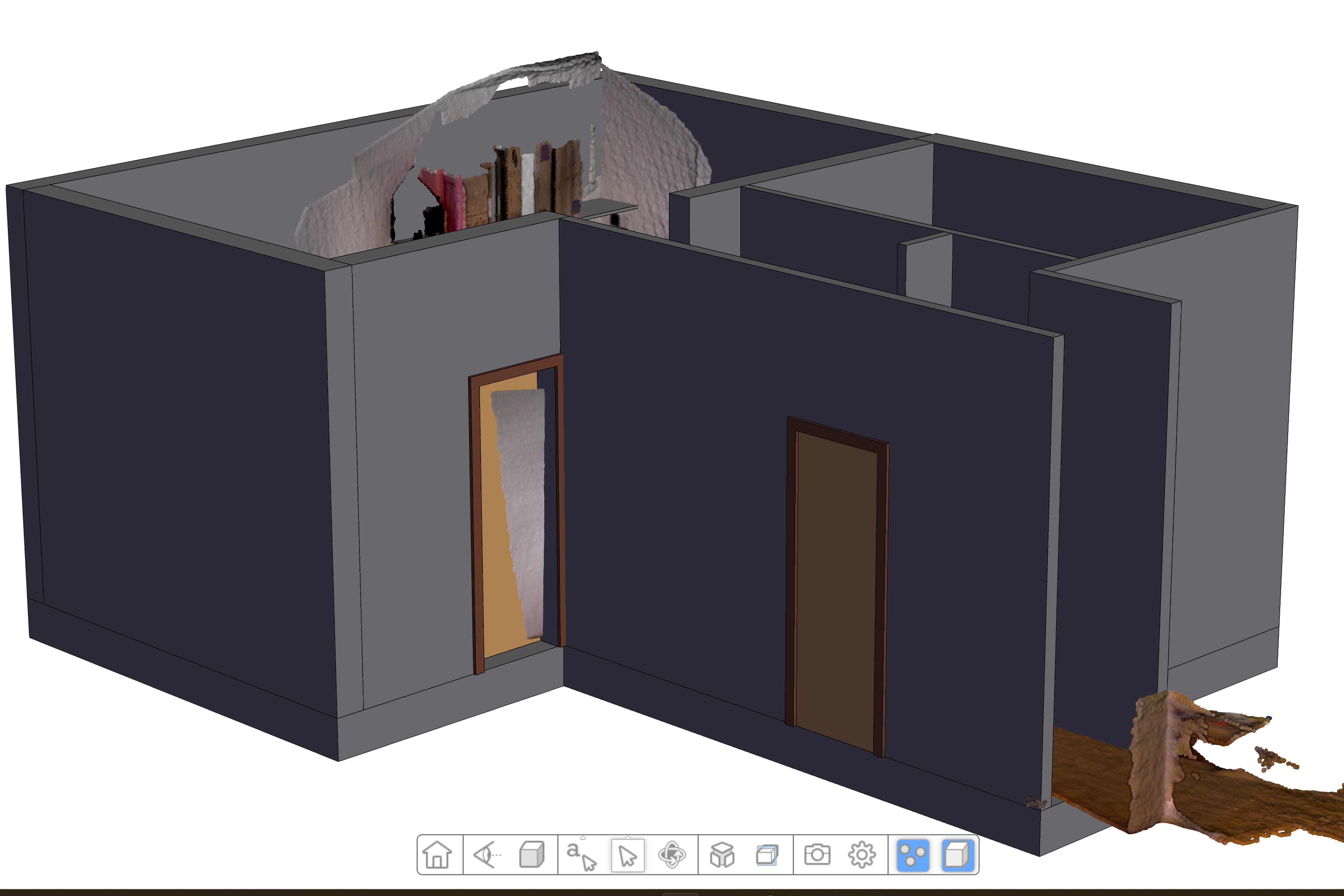
Dieses auf HOOPS Visualize für Web (ehemals HOOPS Communicator) basierende Demo zeigt eine Punktwolkenüberlagerung, die über die bereitgestellte Benutzeroberfläche modifiziert werden kann.
Übersicht
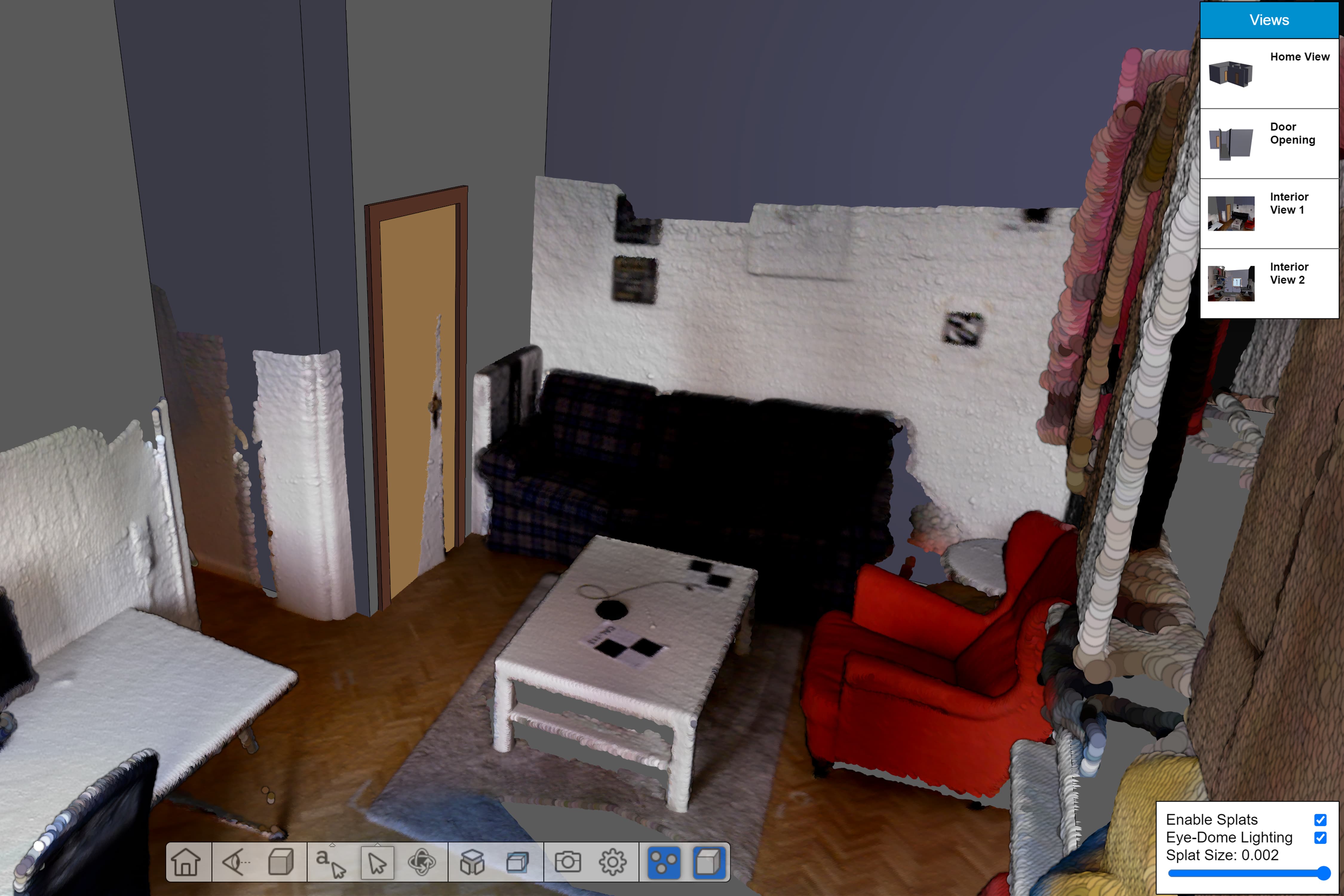
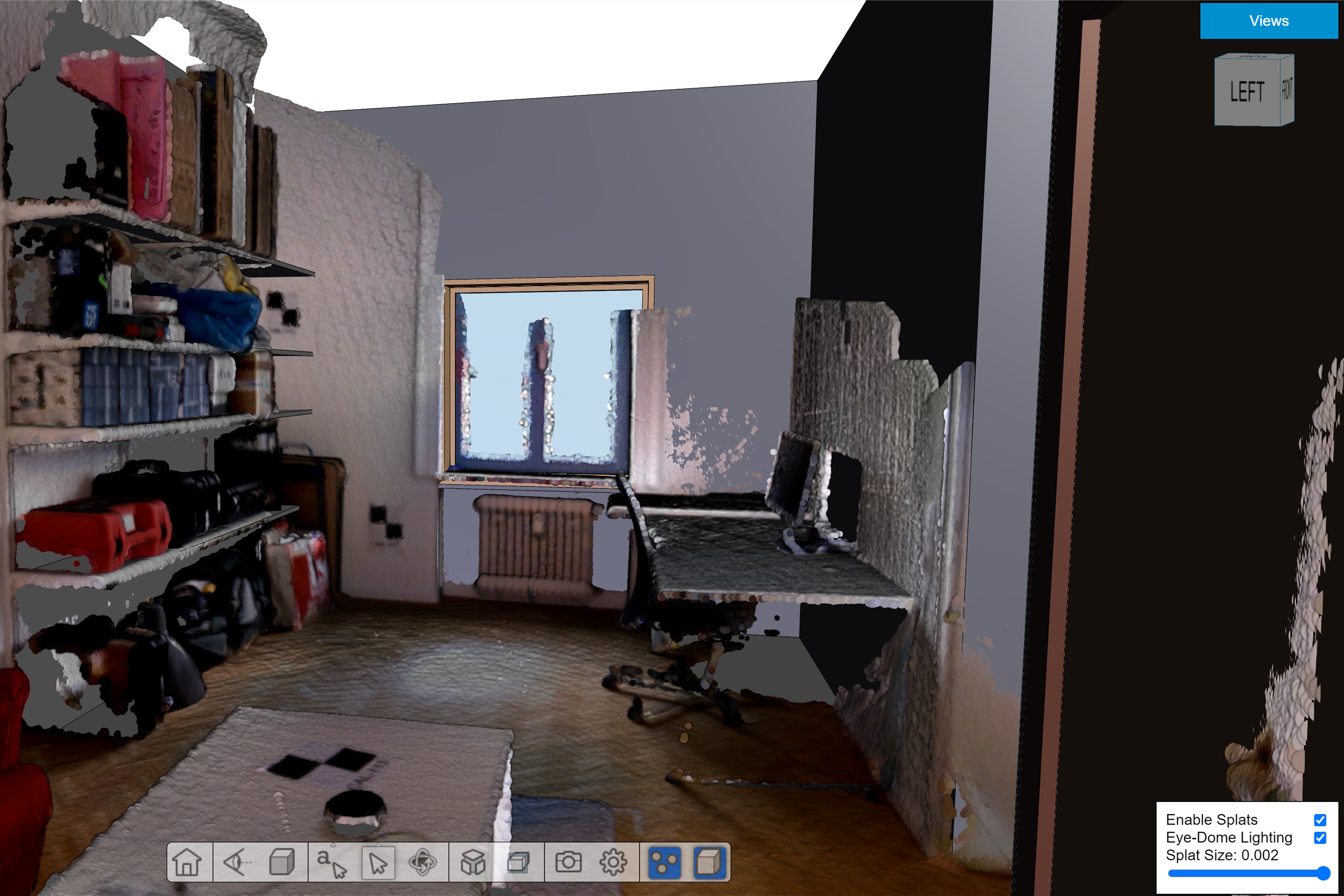
Dieses Demo zeigt, wie der Streaming-Server und die Punktwolken-Engine von HOOPS Visualize für Web (ehemals HOOPS Communicator) genutzt werden können, um Millionen von Punkten gleichzeitig zu einem Client zu streamen und darzustellen. Dieses Demo zeigt auch etwas, das als Splat-Renderingbezeichnet wird. Wenn das Splat-Rendering ausgeschaltet ist, wird jeder Punkt als einzelnes Pixel gerendert. Abhängig von der Dichte der ursprünglichen Punktwolkendaten könnte dies jedoch zu einem Bild führen, das die Daten nicht richtig wiedergibt, weil nicht genügend Punkte vorhanden sind, um die Details auszufüllen. Wenn das Splat-Rendering aktiviert ist, wird jeder Punkt als Scheibe, Quadrat oder Kugel mit einer anpassbaren Größe gezeichnet. Dies ermöglicht es Ihren Daten, mehr als ein solides Objekt zu erscheinen, wenn nicht genügend Pixel vorhanden sind, um die Details Ihrer Daten auszufüllen.
Ein weiterer Aspekt, den dieses Demo hervorhebt, ist Eye-Dome Lighting. Punktwolken enthalten oft keine Farbdaten und interagieren nicht mit den Standard-Szenenlichtern. Infolgedessen kann es schwierig sein, Merkmale in einem nicht gefärbten Punktwolkenmodell zu erkennen. Eye-Dome Lighting vermittelt den Eindruck, einer Punktwolke Tiefe zu verleihen, was das Erscheinungsbild Ihrer Daten erheblich verbessern kann.
Um dieses Demo zu bedienen, nutzen Sie das Ansichten-Dropdown, das sich in der oberen rechten Ecke des Bildschirms befindet. Dies ermöglicht Ihnen, schnell durch das Modell zu navigieren und je nachdem, welche Ansicht ausgewählt wird, wechselt Ihr Gehmodus automatisch, um die Navigation zu erleichtern. Es gibt zwei wichtige zusätzliche Schaltflächen in der Werkzeugleiste dieses Demos, die erste ist eine Schaltfläche, um die Sichtbarkeit des CAD-Modells ein- und auszuschalten. Dies ist die Schaltfläche mit dem Würfel ganz rechts. Links von der CAD-Sichtbarkeitsschaltfläche befindet sich eine Schaltfläche, um die Sichtbarkeit der Punktwolke ein- und auszuschalten. Sobald die Punktwolke aktiviert ist, können Sie Splat-Rendering und Eye-Dome Lighting ein- oder ausschalten. Zusätzlich, wenn Splats aktiviert sind, können Sie den Größenregler für Splats verwenden, um die Größe der Splats zu vergrößern oder zu verkleinern.
Wie es implementiert wurde:
Initialisieren Sie den WebViewer
Aktivieren Sie Eye Dome Lighting
Stellen Sie die Punktgröße
Stellen Sie die Punktform
Starten Sie den WebViewer
Erfahren Sie mehr über HOOPS Visualize für Web (ehemals HOOPS Communicator)
Verweisen Sie auf die HOOPS Visualize für Web (ehemals HOOPS Communicator) Dokumentation.
Melden Sie sich für eine kostenlose Bewertungan.
Springen Sie direkt ins Coding mit dem 3D Sandbox
Treten Sie unserem Community-Forum
Fragen oder Feedback?
Wir suchen nach Feedback und wie dieses Toolkit verbessert werden kann, um Ihre Bedürfnisse zu erfüllen! Bitte verbinden Sie sich in unserem Forum.
Sie können sich auch für eine 60-tägige Testversion von HOOPS Visualize anmelden.

Müssen Sie uns kontaktieren? Schreiben Sie uns eine E-Mail an labs@techsoft3d.com.
Gallery