Demonstração de Nuvem de Pontos de Escritório
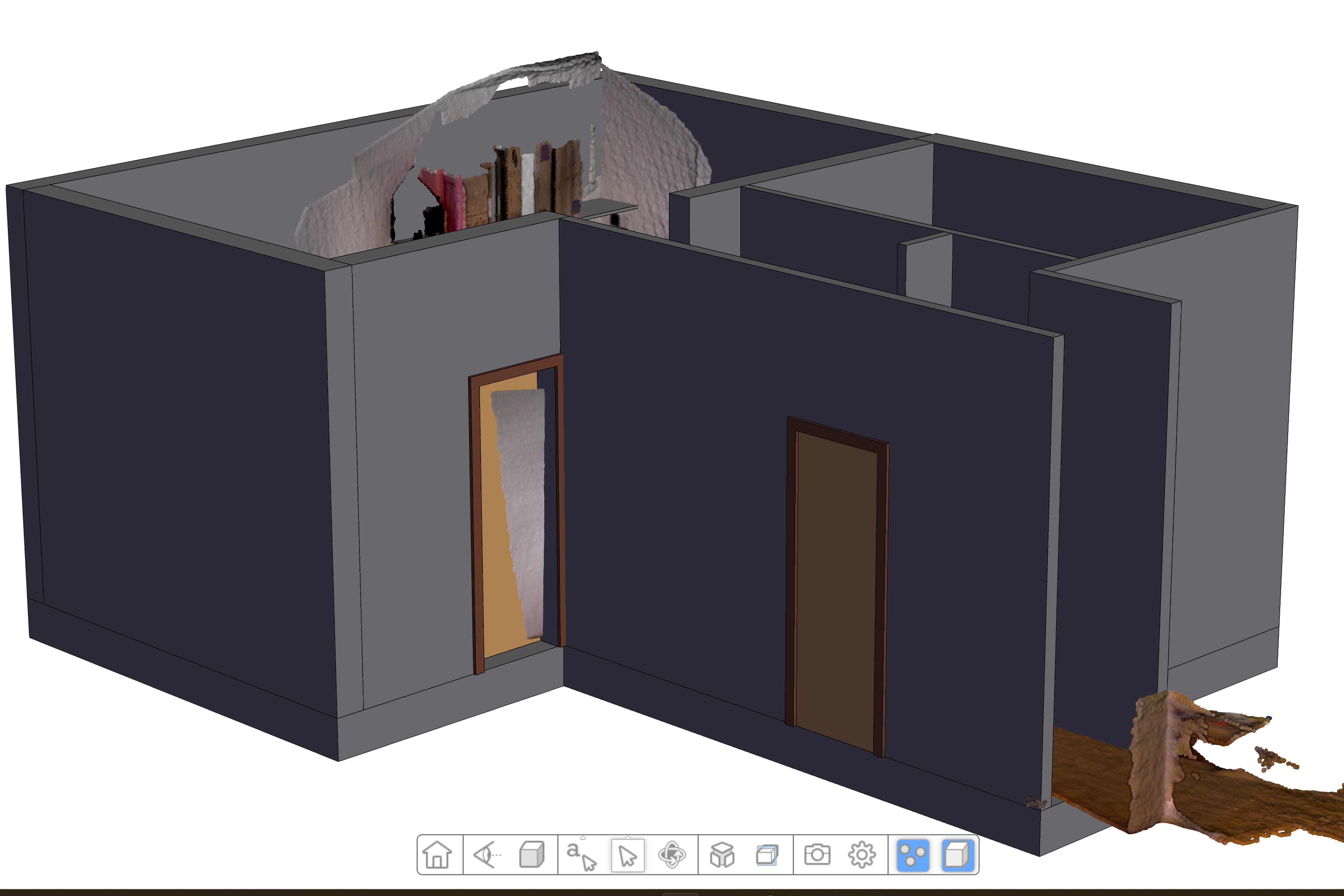
Esta demonstração baseada em HOOPS Visualize for Web (anteriormente HOOPS Communicator) apresenta uma sobreposição de nuvem de pontos que pode ser modificada através da UI fornecida.
Visão Geral
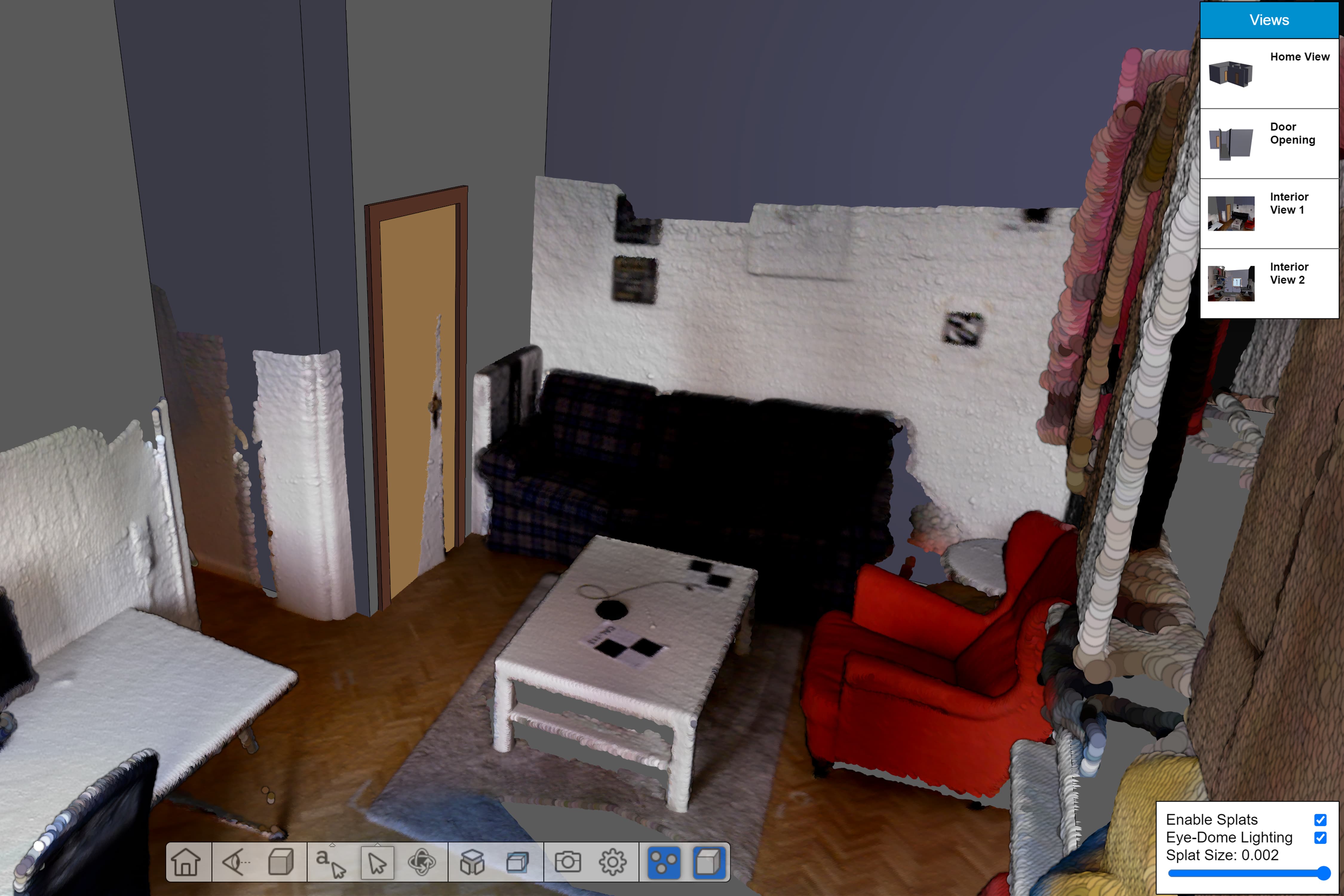
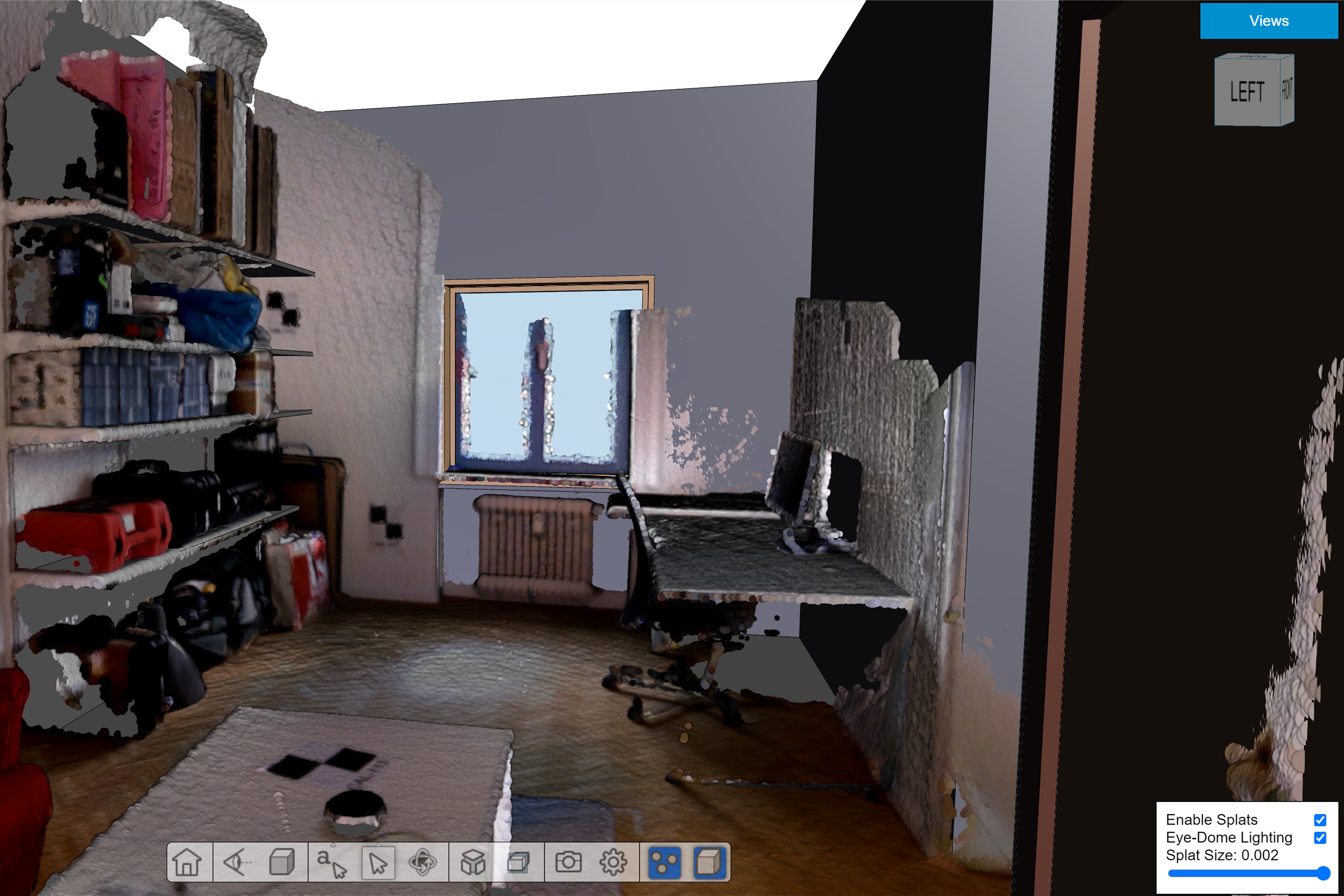
Esta demonstração mostra como o servidor de streaming e o motor de nuvens de pontos do HOOPS Visualize for Web (anteriormente HOOPS Communicator) podem ser usados para transmitir e renderizar milhões de pontos de uma vez para um cliente. Esta demonstração também mostra algo chamado renderização splat. Quando a renderização splat está desligada, cada ponto é renderizado como um único pixel. No entanto, dependendo da densidade dos dados originais da nuvem de pontos, isso pode levar a uma imagem que não transmite corretamente os dados porque não há pontos suficientes para preencher os detalhes. Quando a renderização splat está ativada, cada ponto é desenhado como um disco, quadrado ou esfera com um tamanho ajustável. Isso permite que seus dados pareçam mais um objeto sólido quando não há pixels suficientes para preencher os detalhes dos seus dados.
Outro aspecto que esta demonstração destaca é iluminação dome ocular. Nuvens de pontos muitas vezes não incluem dados de cor e não interagem com as luzes padrão da cena. Como resultado, pode ser difícil distinguir características em um modelo de nuvem de pontos sem cor. A iluminação dome ocular dá o efeito de proporcionar profundidade a uma nuvem de pontos, o que pode melhorar significativamente o visual dos seus dados.
Para operar esta demonstração, utilize o menu suspenso de visualizações que está disponível no canto superior direito da tela. Isso permitirá navegar rapidamente pelo modelo e, dependendo de qual visualização é selecionada, mudará automaticamente o modo de caminhada para facilitar a navegação. Existem dois botões adicionais importantes na barra de ferramentas nesta demonstração, sendo o primeiro um botão para alternar a visibilidade do modelo CAD ligado e desligado. Este é o botão com o cubo na extrema direita. À esquerda do botão de visibilidade CAD, há um botão para alternar a visibilidade da nuvem de pontos. Uma vez que a nuvem de pontos está ativada, você pode habilitar ou desabilitar a renderização splat e a iluminação dome ocular. Além disso, quando os splats estão habilitados, você pode usar o controle deslizante de tamanho do splat para aumentar ou diminuir o tamanho dos splats.
Como isso foi implementado:
Inicializar o WebViewer
Habilitar Iluminação Dome Ocular
Definir Tamanho do Ponto
Definir Forma do Ponto
Iniciar o WebViewer
Saiba mais sobre HOOPS Visualize for Web (anteriormente HOOPS Communicator)
Consulte a Documentaçãodo HOOPS Visualize for Web (anteriormente HOOPS Communicator).
Cadastre-se para uma avaliaçãogratuita.
Mergulhe direto na codificação com o 3D Sandbox
Participe do nosso Fórum da Comunidade
Dúvidas ou Comentários?
Estamos buscando feedbacks e como este kit de ferramentas pode ser melhorado para atender às suas necessidades! Por favor, conecte-se no nosso fórum.
Você também pode se inscrever para um teste de 60 dias do HOOPS Visualize.
Precisa entrar em contato conosco? Envie um e-mail para labs@techsoft3d.com.
Gallery