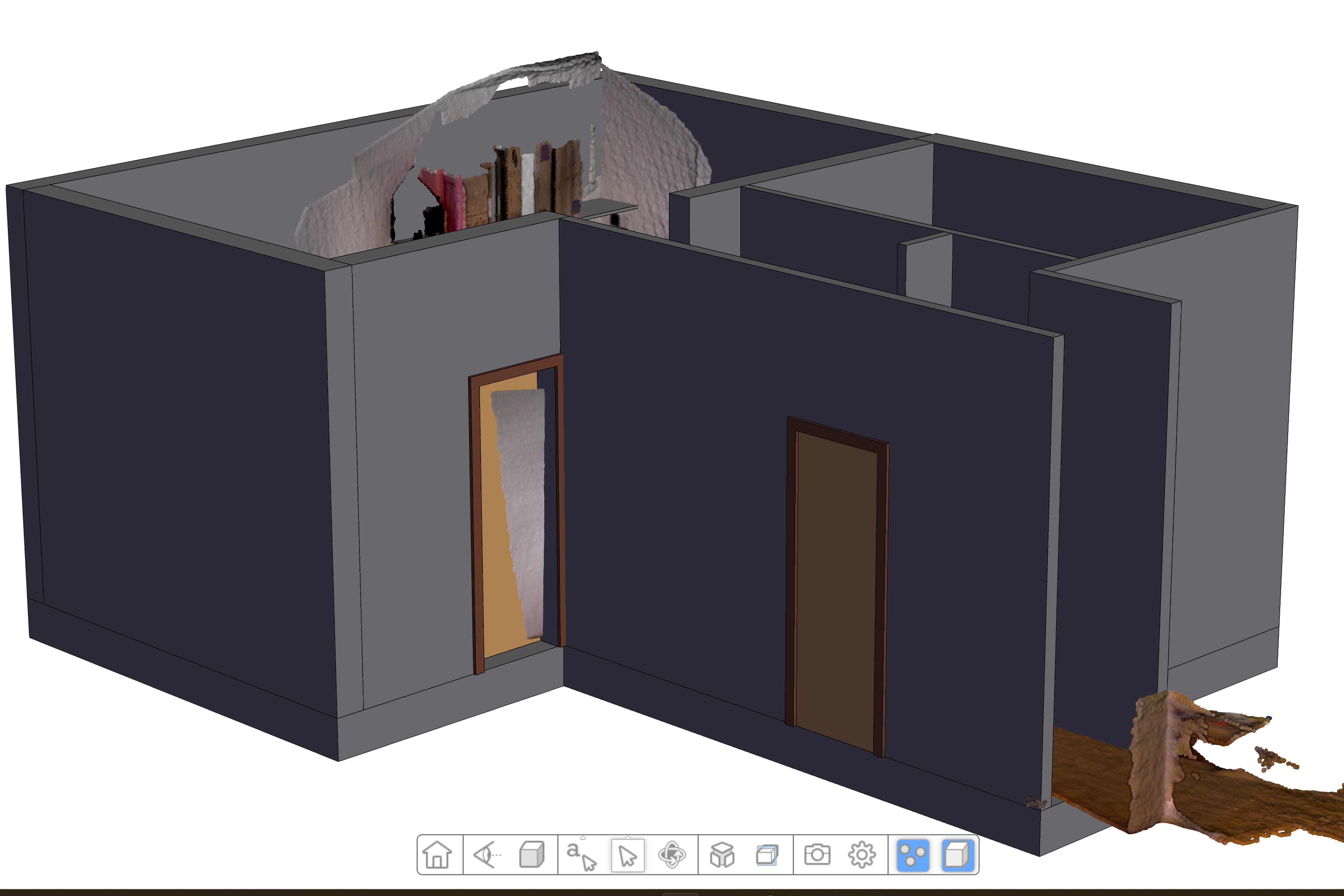
Démonstration de nuage de points pour bureau
Cette démonstration basée sur HOOPS Visualize for Web (anciennement HOOPS Communicator) présente une superposition de nuage de points qui peut être modifiée via l'interface utilisateur fournie.
Aperçu
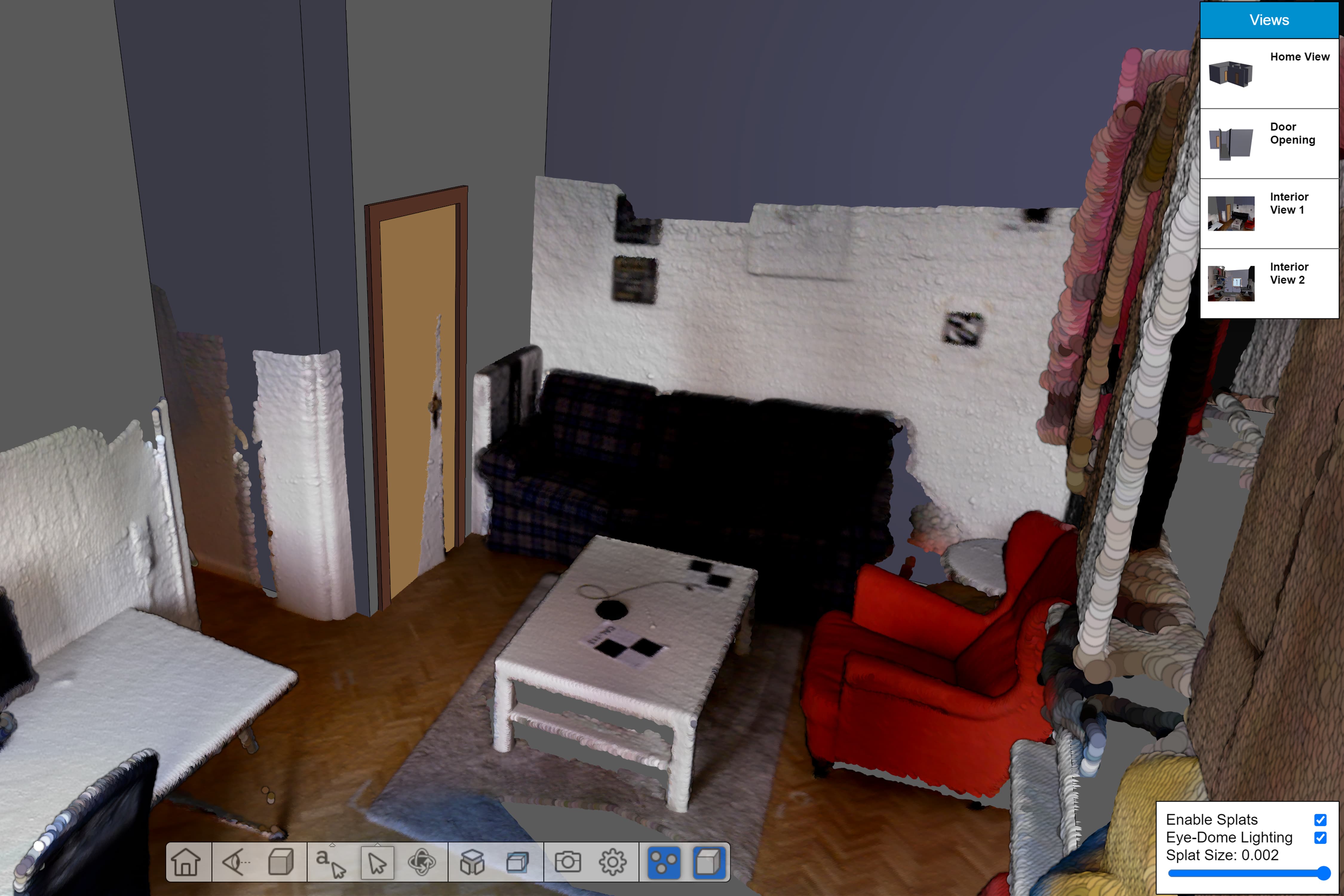
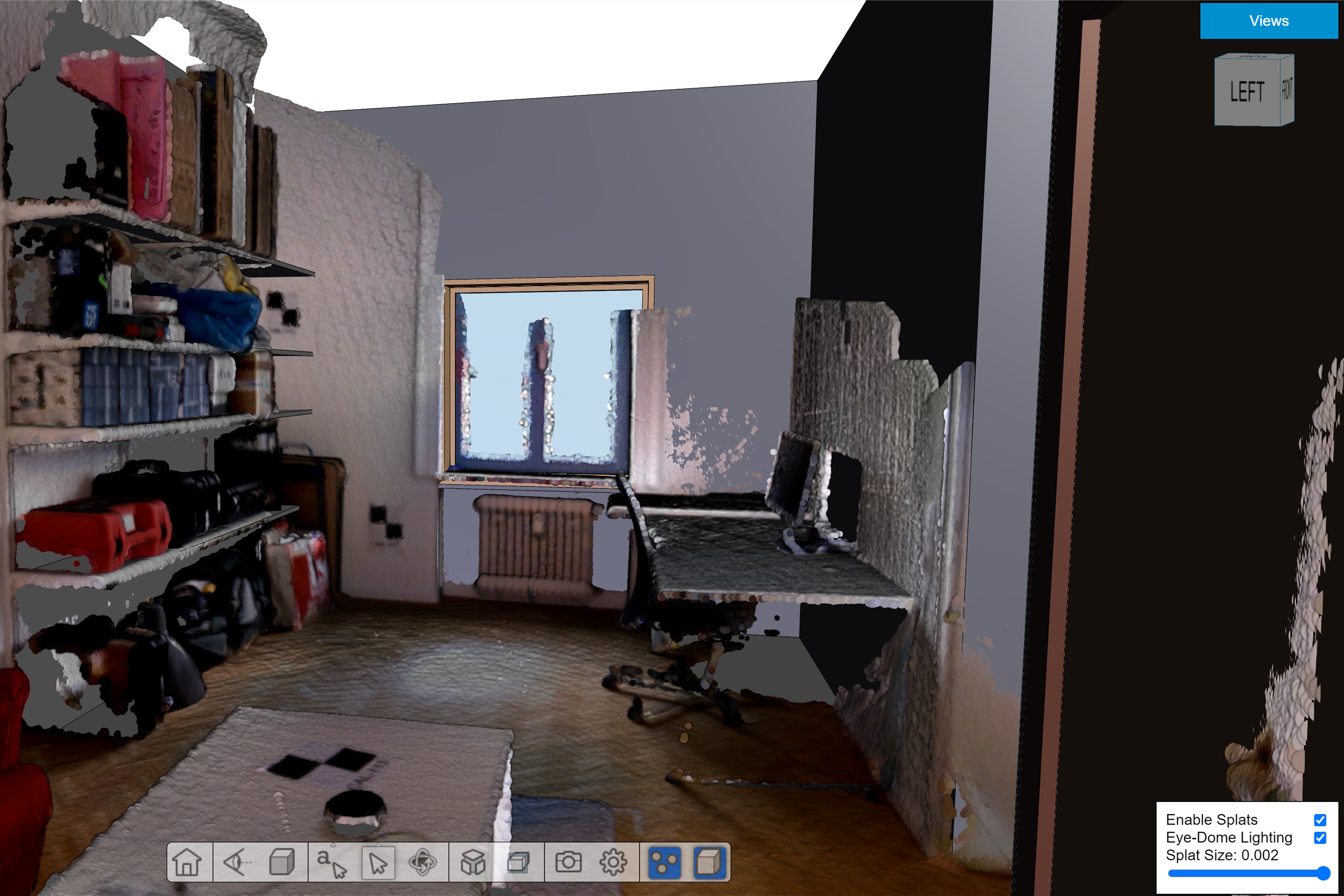
Cette démonstration illustre comment le serveur de streaming et le moteur de nuage de points de HOOPS Visualize for Web (anciennement HOOPS Communicator) peuvent être utilisés pour diffuser et rendre des millions de points à la fois sur un client. Cette démonstration met également en avant quelque chose appelé rendu de splats. Lorsque le rendu de splats est désactivé, chaque point est rendu comme un seul pixel. Cependant, selon la densité des données du nuage de points original, cela pourrait aboutir à une image qui ne véhicule pas correctement les données parce qu'il n'y a pas assez de points pour remplir les détails. Lorsque le rendu de splats est activé, chaque point est dessiné comme un disque, un carré ou une sphère avec une taille ajustable. Cela permet à vos données de ressembler davantage à un objet solide lorsqu'il n'y a pas assez de pixels pour remplir les détails de vos données.
Un autre aspect que cette démonstration met en évidence est l'éclairage en dôme oculaire. Les nuages de points ne contiennent souvent pas de données de couleur et n'interagissent pas avec les lumières standard de la scène. En conséquence, il peut être difficile de distinguer les caractéristiques dans un modèle de nuage de points non coloré. L'éclairage en dôme oculaire donne l'effet de fournir de la profondeur à un nuage de points, ce qui peut grandement améliorer l'apparence de vos données.
Pour utiliser cette démonstration, utilisez le menu déroulant des vues disponible en haut à droite de l'écran. Cela vous permettra de naviguer rapidement dans le modèle et, selon la vue sélectionnée, changera automatiquement votre mode de marche pour faciliter la navigation. Il y a deux boutons supplémentaires importants dans la barre d'outils de cette démonstration, le premier étant un bouton pour basculer la visibilité du modèle CAO activé et désactivé. C'est le bouton avec le cube à l'extrême droite. À gauche du bouton de visibilité CAO se trouve un bouton pour basculer la visibilité du nuage de points. Une fois le nuage de points activé, vous pouvez activer ou désactiver le rendu de splats et l'éclairage en dôme oculaire. De plus, lorsque les splats sont activés, vous pouvez utiliser le curseur de taille de splat pour augmenter ou diminuer la taille des splats.
Comment cela a été mis en œuvre :
Initialiser le WebViewer
Activer l'éclairage en dôme oculaire
Définir la Taille de Point
Définir la Forme de Point
Démarrer le WebViewer
En savoir plus sur HOOPS Visualize for Web (anciennement HOOPS Communicator)
Consultez la Documentationde HOOPS Visualize for Web (anciennement HOOPS Communicator).
Inscrivez-vous pour une évaluationgratuite.
Plongez directement dans le codage avec le 3D Sandbox
Rejoignez notre Forum Communautaire
Des questions ou des commentaires ?
Nous recherchons des retours et comment ce kit d'outils peut être amélioré pour répondre à vos besoins ! Merci de vous connecter dans notre forum.
Vous pouvez également vous inscrire pour un essai de 60 jours de HOOPS Visualize.

Besoin de nous contacter ? Envoyez-nous un email à labs@techsoft3d.com.
Gallery