
Cómo Publicar Datos CAD de 3DEXPERIENCE a PDF 3D
Para los equipos que trabajan en 3DEXPERIENCE, crear datos CAD es solo una etapa en el proceso colaborativo del diseño moderno. Los verdaderos desafíos llegan cuando es momento de compartir esa información a lo largo de tu equipo y más allá.
No importa tu industria, es extremadamente improbable que cada persona en tu flujo de trabajo tenga acceso a la plataforma 3DEXPERIENCE. Como resultado, los equipos dependen de soluciones alternativas, incluyendo capturas de pantalla, exportaciones neutrales, o múltiples archivos completamente desconectados. El resultado es el mismo: comunicación más lenta, riesgo de pérdida de datos y errores costosos.
PDF 3D proporciona una forma más estructurada de compartir los datos con todos los que lo necesiten. Te permite empaquetar modelos 3D, metadatos y documentos de apoyo en un solo archivo que puede abrirse en software PDF estándar, sin requerir una licencia CAD.
En este artículo, veremos cómo usar SpinFire Convert para publicar datos CAD de 3DEXPERIENCE a PDF 3D basado en un recorrido práctico de diferentes enfoques de publicación.
Por Qué Usar PDF 3D para Compartir Datos de 3DEXPERIENCE
Los ingenieros y otros diseñadores rara vez tienen problemas para crear datos CAD con 3DEXPERIENCE (al fin y al cabo, para eso están allí). Los correos electrónicos irritantes y las demoras llegan cuando es tiempo de compartir ese trabajo con otros.
3DEXPERIENCE (incluyendo CATIA V6) está diseñado para gestionar datos de productos complejos, pero la mayoría de los usuarios downstream involucrados en tus workflows de diseño no necesitan acceso a todas las características que ofrece el entorno. Necesitan acceso a la información correcta en un formato construido para sus requerimientos de uso. Al compartir en otra parte, es probable que los proveedores no tengan acceso a tu sistema en absoluto.
PDF 3D ayuda a cerrar la brecha entre el acceso a datos completos y la conveniencia. Permite a los usuarios que no son de CAD interactuar con modelos 3D, revisar anotaciones y acceder a documentos de apoyo sin instalar herramientas especializadas. Todo se entrega en un solo archivo, reduciendo el ida y vuelta y evitando confusiones de versión.
Para los equipos que trabajan con definiciones basadas en modelos, esto es especialmente importante. PMI, anotaciones y metadatos pueden incluirse en el resultado, ayudando a preservar la intención del diseño cuando los datos salen del sistema CAD.
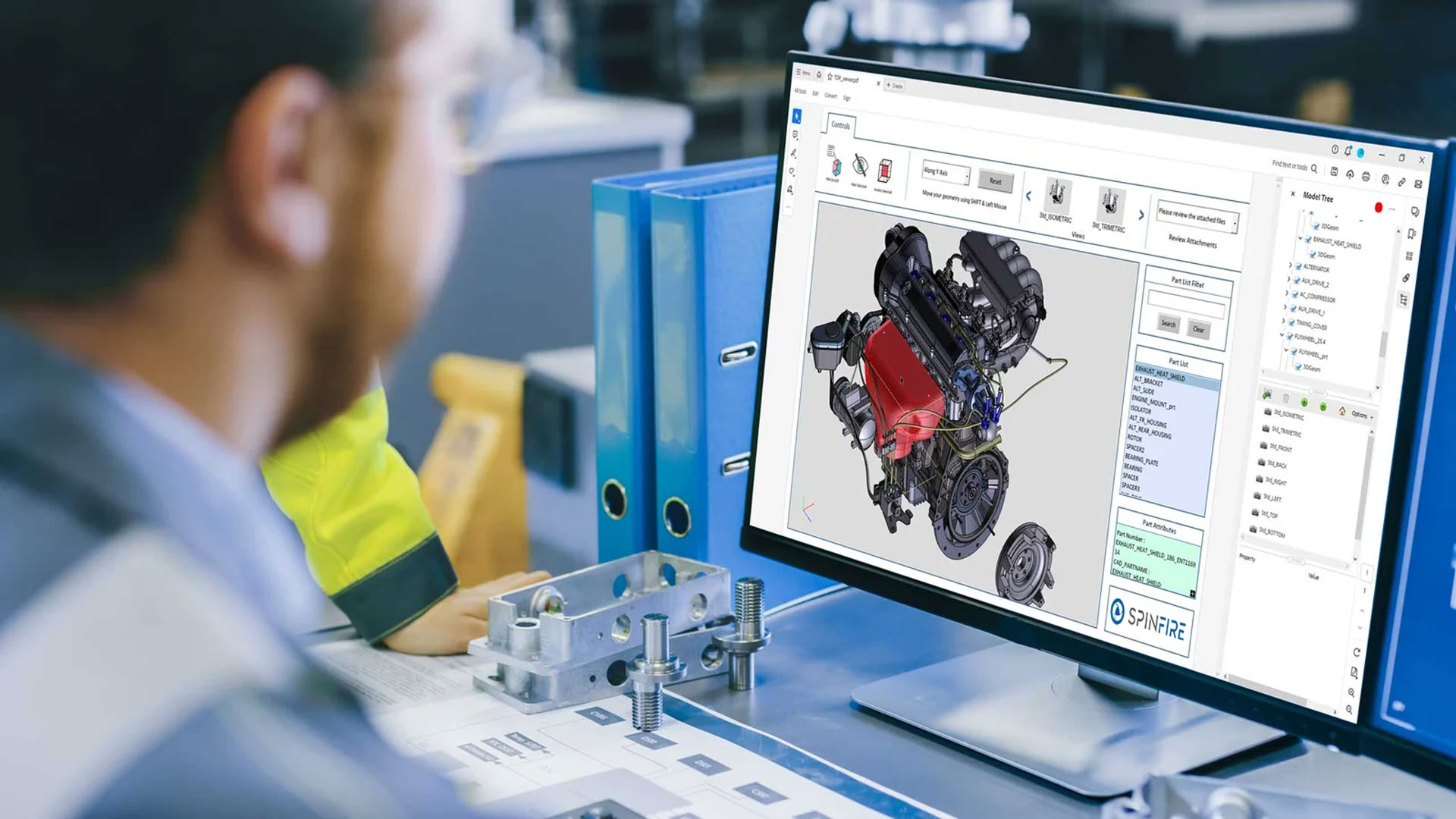
Para resumir, PDF 3D ayuda a todo el equipo a interactuar y desbloquear todo el potencial de tus datos CAD en cada paso de la etapa de diseño, sin capacitaciones prolongadas en herramientas costosas, innecesarias y llenas de características que no utilizarán.
Cómo Publicar Datos de 3DEXPERIENCE a PDF 3D
Los siguientes enfoques reflejan cómo los equipos típicamente pasan de exportaciones simples a workflows de publicación más estructurados y escalables.
El video a la derecha muestra paso a paso cada uno de estos enfoques, mostrando cómo funcionan en la práctica dentro de un entorno 3DEXPERIENCE.
Método 1 - Publicación Interactiva desde Dentro de 3DEXPERIENCE
El enfoque más directo es publicar directamente desde dentro de 3DEXPERIENCE.
Este workflow te permite permanecer completamente dentro de tu sesión existente. Seleccionas una plantilla, defines qué incluir, y exportas el resultado como un PDF 3D. Puedes controlar cómo se estructura el documento, incluir vistas PMI o capturas, y adjuntar archivos de apoyo o directorios enteros.
El resultado es un documento completamente interactivo que puede abrirse en Adobe Reader. Los usuarios pueden navegar el modelo, alternar el PMI, aislar componentes, y moverse a través de vistas predefinidas. También pueden acceder a adjuntos directamente dentro del archivo, en lugar de gestionar documentos separados. Todas estas características te permiten ver qué información se presenta y cómo se ve, adaptada a las necesidades únicas de tu industria.
Para los equipos que comparten datos con usuarios que no son de CAD, esto elimina una barrera común: en lugar de resultados estáticos o múltiples archivos, se entrega todo en un solo formato interactivo.
Dónde Encaja SpinFire Convert
SpinFire Convert puede integrarse directamente dentro de 3DEXPERIENCE, permitiendo a los usuarios publicar PDFs 3D sin salir de su workflow. Las plantillas, configuraciones y opciones de salida se gestionan dentro del entorno, ayudando a mantener la consistencia sin cambiar cómo trabajan los equipos. Como siempre, puedes personalizar la apariencia del PDF para que sea consistente con la identidad de tu marca.

Método 2 - Procesamiento por Lotes para Workflows de PLM
Procesar manualmente múltiples documentos es ineficiente y un desperdicio del valioso tiempo de tu equipo (además, es tedioso hacer procesamiento manual de archivos repetitivo). El procesamiento por lotes permite a los equipos seleccionar múltiples archivos de la base de datos de 3DEXPERIENCE y generar PDFs 3D en una sola ejecución. Esto se utiliza comúnmente durante ciclos de lanzamiento o al trabajar con grandes ensamblajes.
Debido a que este proceso se integra con herramientas gestionadas por ENOVIA como BatchMonitor y DataExchangePLMBatch, la publicación puede manejarse como parte de un workflow de PLM más amplio. En lugar de tratarlo como una tarea separada, se convierte en parte del proceso general de gestión de datos.
Este enfoque reduce el esfuerzo manual y ayuda a asegurar que todos los resultados requeridos se generen de manera consistente. También permite a los equipos ejecutar tareas de publicación en segundo plano o durante la noche, liberando el tiempo de los usuarios.
Dónde Encaja SpinFire Convert
SpinFire Convert se integra con workflows por lotes en 3DEXPERIENCE, permitiendo a los equipos generar múltiples PDFs 3D automáticamente. Esto facilita escalar la publicación sin aumentar el trabajo manual o introducir inconsistencias.
Método 3 - Publicación Automatizada y por Línea de Comandos
En entornos más complejos, la publicación es a menudo automatizada. Los workflows por línea de comandos permiten a los equipos iniciar la generación de PDFs 3D utilizando scripts, configuraciones XML, y credenciales de inicio de sesión en 3DEXPERIENCE. Esto hace posible integrar la publicación en sistemas externos o procesos descendentes.
Los PDFs 3D pueden generarse automáticamente como parte de un workflow de lanzamiento o activarse por eventos específicos. Una vez configurado, el proceso se ejecuta de manera consistente sin entrada manual.
Este enfoque es típicamente gestionado por administradores CAD o equipos de TI, particularmente en entornos donde la estandarización y la repetibilidad son importantes.
Dónde Encaja SpinFire Convert
SpinFire Convert soporta la publicación por línea de comandos, haciendo posible integrar la generación de PDFs 3D en workflows automatizados. Esto asegura resultados consistentes en proyectos y reduce la dependencia en procesos manuales.
Método 4 - Salidas de PDF 3D Basadas en Plantillas
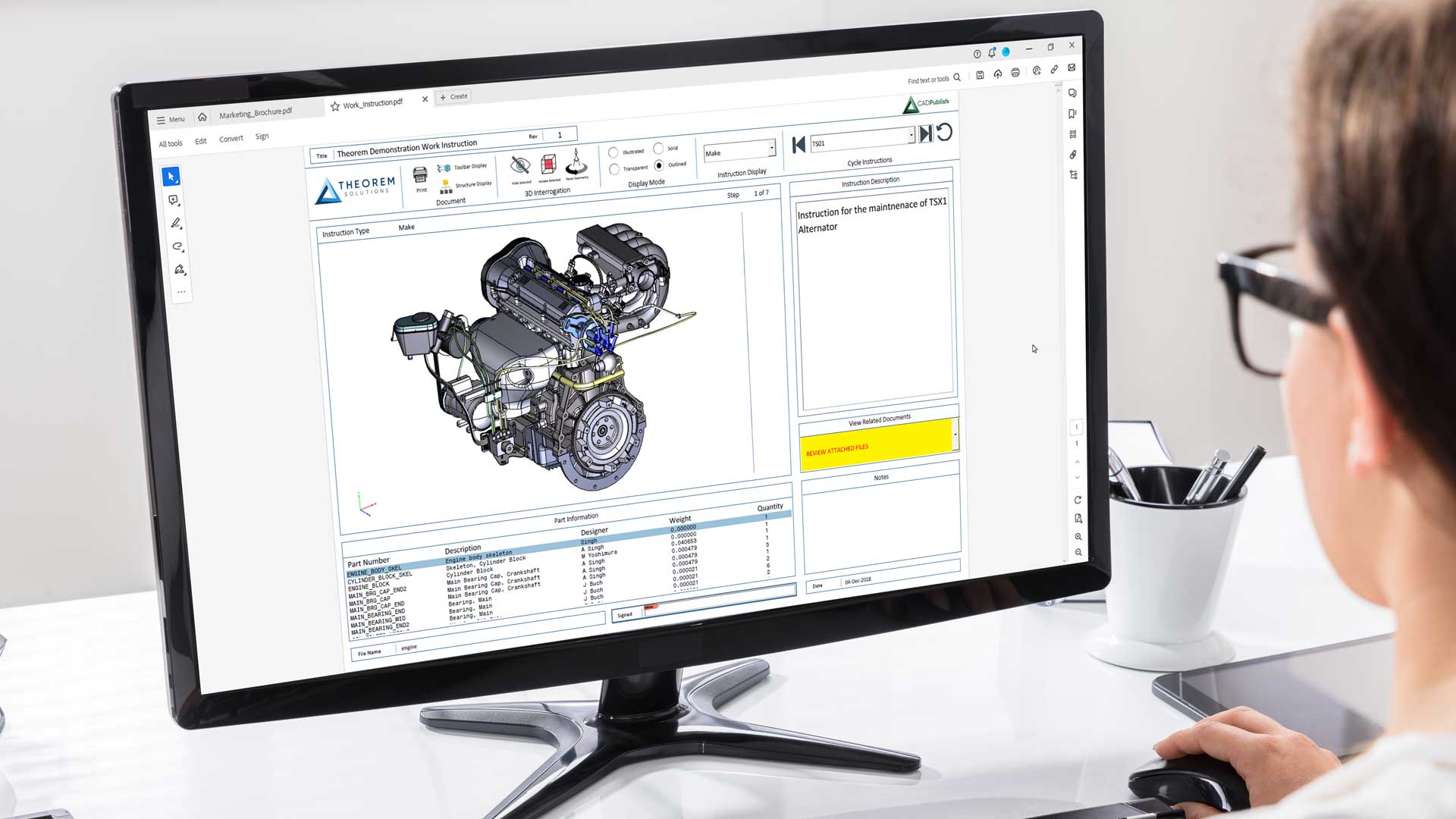
Las plantillas son lo que convierte los PDFs 3D en documentos de negocios personalizados y estructurados. En lugar de simplemente compartir un modelo 3D, los equipos pueden generar documentos diseñados para casos de uso específicos, incluyendo paquetes de datos técnicos (TDPs), listas de materiales, RFQs, avisos de intercambio de datos o instrucciones de trabajo.
Estas opciones personalizadas definen cómo se presenta la información y permiten que el contenido se popule directamente desde metadatos CAD y PLM. El proceso reduce entradas manuales, disminuyendo errores y liberando a los miembros del equipo para trabajar en otras áreas.
Estas plantillas permiten que el PDF 3D se convierta en el medio estándar, confiable y consistente para entregar información a través de los equipos. Tu proveedor que revisa un RFQ puede ver exactamente qué necesita cotizar, mientras que un equipo de fabricación puede seguir instrucciones paso a paso con imágenes integradas. Los tomadores de decisiones pueden revisar datos de movimiento o animación sin acceder a un sistema CAD, y los equipos de ventas y marketing pueden comprender mejor los productos con los que trabajan todos los días.
Por supuesto, estas plantillas pueden producirse a múltiplas escalas, ya sea que estés publicando directamente desde 3DEXPERIENCE, publicando por lotes, o utilizando procesos de automatización a gran escala.
Dónde Encaja SpinFire Convert
SpinFire Convert incluye una gama de plantillas listas para usar y permite a los equipos personalizarlas para que coincidan con los procesos internos o estándares de la industria. Estas plantillas incluyen paquetes de datos técnicos (TDPs), BOMs, instrucciones de trabajo, RFQs, avisos de intercambio de datos, y más. Esto ayuda a garantizar que cada documento siga una estructura consistente y contenga la información correcta.
Desbloqueando Más Valor de los Datos de 3DEXPERIENCE
Publicar datos CAD de 3DEXPERIENCE a PDF 3D mejora cómo se comparte la información de diseño en toda una organización.
Ya sea que estés creando un solo documento, generando resultados en masa, o automatizando la publicación como parte de un workflow más grande, el objetivo es el mismo. Reducir el esfuerzo manual, mantener la consistencia, y hacer que los datos sean accesibles para los equipos que los necesitan.
SpinFire Convert soporta cada uno de estos enfoques, desde la publicación interactiva dentro de 3DEXPERIENCE hasta workflows por lotes y automatizados, junto con salidas basadas en plantillas que estandarizan la documentación.
Si tu equipo aún se basa en exportaciones manuales o archivos desconectados, pasar a un workflow estructurado de PDF 3D puede mejorar significativamente cómo se comparte y utiliza la información de diseño.
Para una mirada más profunda a cómo funcionan estos workflows en la práctica, mira nuestro webinar de 3DEXPERIENCE a PDF 3D.
Si estás buscando adoptar o escalar la publicación de PDF 3D en tu propio entorno de 3DEXPERIENCE, explora la gama de soluciones de PDF 3D SpinFire Convert de Tech Soft 3D.