Demostración de Nube de Puntos de Oficina
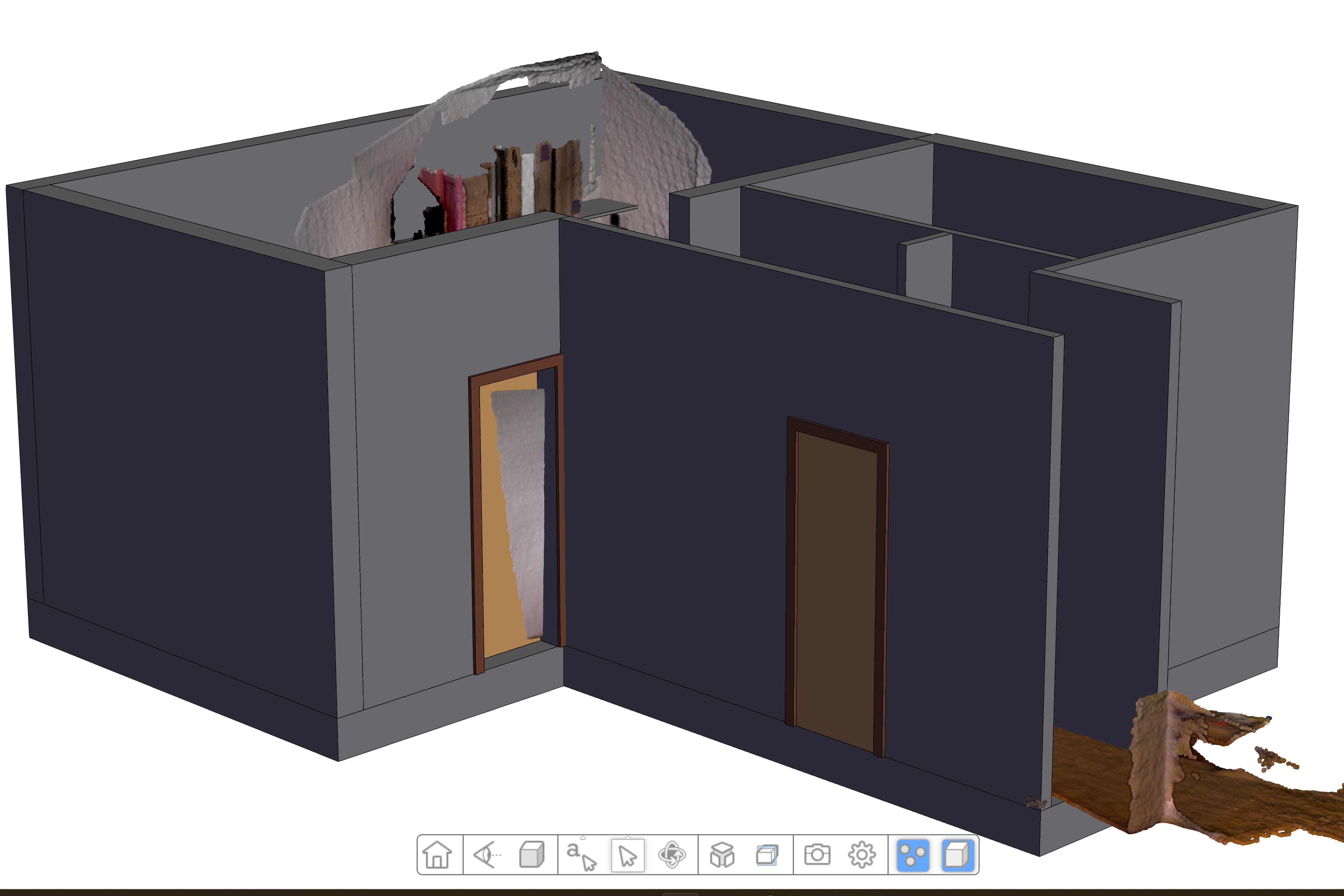
Esta demostración basada en HOOPS Visualize para Web (anteriormente HOOPS Communicator) presenta una superposición de nube de puntos que puede modificarse a través de la IU proporcionada.
Visión general
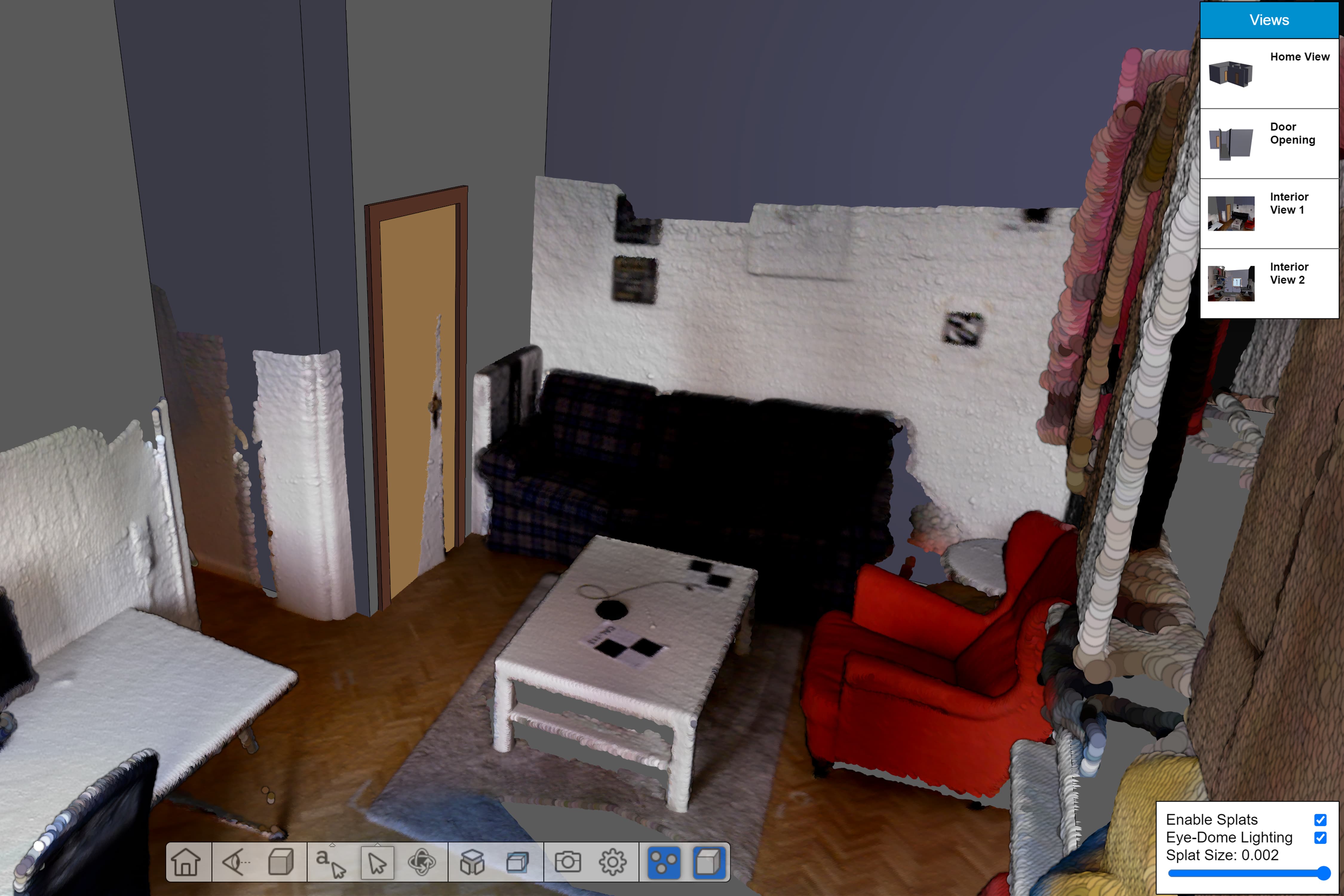
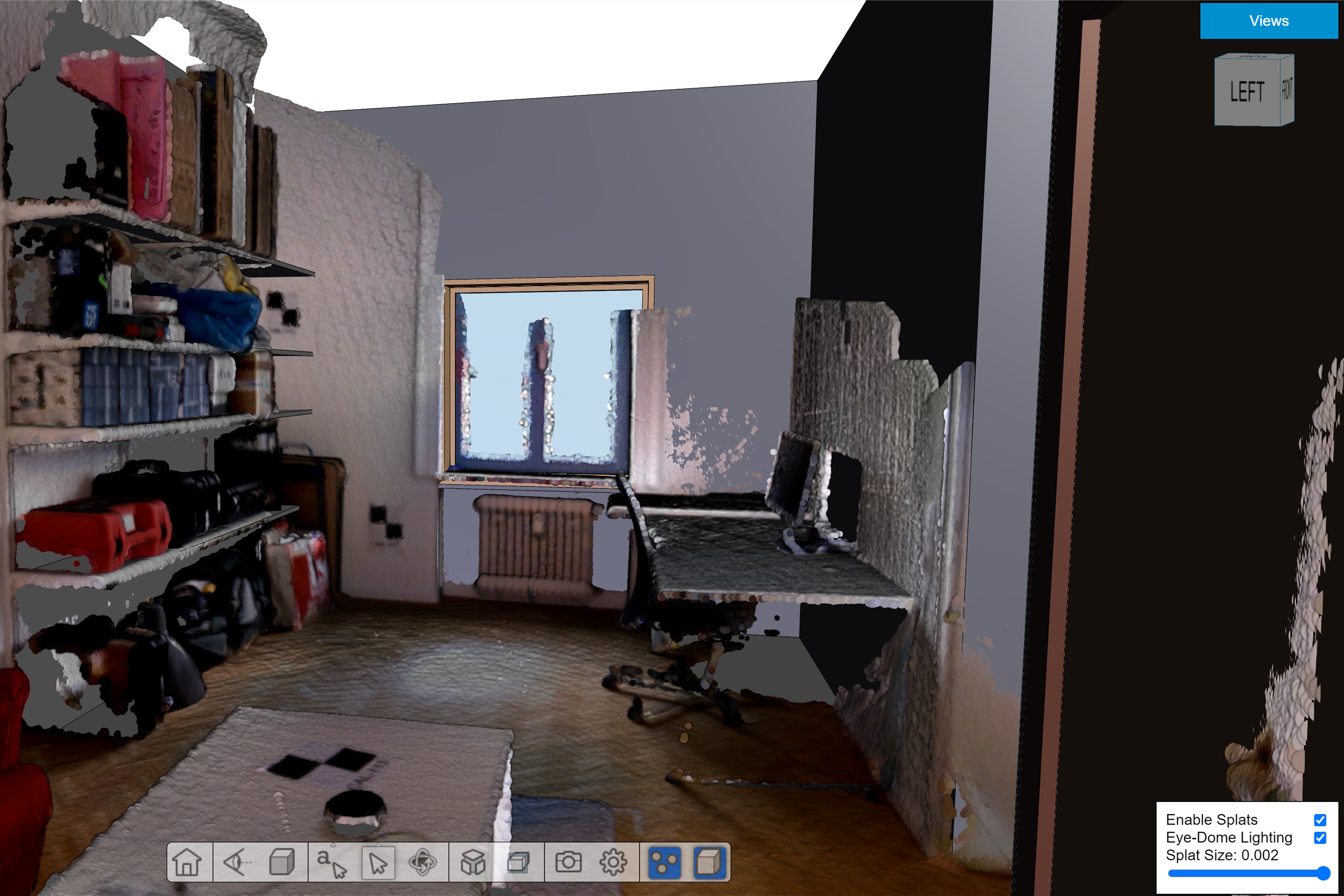
Esta demostración muestra cómo el servidor de transmisión y el motor de nube de puntos de HOOPS Visualize para Web (anteriormente HOOPS Communicator) pueden utilizarse para transmitir y renderizar millones de puntos a la vez a un cliente. Esta demostración también muestra algo llamado renderización de splat. Cuando la renderización de splat está desactivada, cada punto se renderiza como un solo píxel. Sin embargo, dependiendo de la densidad de los datos de la nube de puntos original, esto podría llevar a una imagen que no transmite adecuadamente los datos porque no hay suficientes puntos para completar los detalles. Cuando la renderización de splat está habilitada, cada punto se dibuja como un disco, cuadrado o esfera con un tamaño ajustable. Esto permite que sus datos aparezcan como un objeto más sólido cuando no hay suficientes píxeles para llenar los detalles de sus datos.
Otro aspecto que esta demostración resalta es la iluminación de cúpula ocular. Las nubes de puntos a menudo no incluyen datos de color y no interactúan con las luces estándar de la escena. Como resultado, puede ser difícil distinguir características en un modelo de nube de puntos no coloreado. La iluminación de cúpula ocular da el efecto de proporcionar profundidad a una nube de puntos, lo que puede mejorar en gran medida la apariencia de sus datos.
Para operar esta demostración, utilice el menú desplegable de vistas que está disponible en la parte superior derecha de la pantalla. Esto le permitirá navegar rápidamente a través del modelo y, dependiendo de qué vista se elija, cambiará automáticamente su modo de caminata para facilitar la navegación. Hay dos botones adicionales importantes en la barra de herramientas de esta demostración, el primero es un botón para alternar la visibilidad del modelo CAD encendido y apagado. Este es el botón con el cubo en el extremo derecho. A la izquierda del botón de visibilidad CAD hay un botón para alternar la visibilidad de la nube de puntos. Una vez que la nube de puntos está activada, puede habilitar o deshabilitar la renderización de splat y la iluminación de cúpula ocular. Además, cuando los splats están habilitados, puede usar el deslizador de tamaño de splat para aumentar o disminuir el tamaño de los splats.
Cómo fue implementado:
Inicializar el WebViewer
Habilitar Iluminación de Cúpula Ocular
Establecer Tamaño del Punto
Establecer Forma del Punto
Iniciar el WebViewer
Aprender más sobre HOOPS Visualize para Web (anteriormente HOOPS Communicator)
Consulte la Documentaciónde HOOPS Visualize para Web (anteriormente HOOPS Communicator).
Regístrese para una evaluacióngratuita.
Sumérjase directamente en la codificación con la 3D Sandbox
Únase a nuestro Foro Comunitario
¿Preguntas o Comentarios?
¡Estamos buscando comentarios y cómo este conjunto de herramientas puede mejorarse para satisfacer sus necesidades! Por favor, conecte en nuestro foro.
También puede inscribirse para una prueba de 60 días de HOOPS Visualize.
¿Necesita contactarnos? Envíenos un correo electrónico a labs@techsoft3d.com.
Gallery